格式工厂4.2.0使用指南 一站式多媒体格式转换与应用
格式工厂(Format Factory)是一款功能强大且完全免费的多媒体格式转换软件,其4.2.0版本在界面友好性和功能整合上有了显著提升。它支持视频、音频、图片、文档等多种格式的相互转换、压缩、合并与基础编辑,是处理日常多媒体文件的得力助手。以下是其核心功能与基本使用方法的详细指南。
一、 核心功能概览
- 全能格式转换:
- 视频:支持MP4、AVI、MKV、WMV、FLV、MOV等几乎所有常见格式互转,并可转换至移动设备专用格式(如iPhone、iPad、Android)。
- 音频:支持MP3、WMA、AAC、FLAC、OGG等格式互转,可从视频中提取音频。
- 图片:支持JPG、PNG、BMP、ICO、TIF等格式互转及缩放、旋转。
- 文档:(部分功能需注意版本)支持PDF与常见办公文档的转换。
- 实用工具箱:
- 视频合并:将多个视频片段合并为一个文件。
- 音频合并:将多段音频拼接成一段。
- 多媒体压缩:在保证一定质量的前提下,有效减小视频、图片的文件体积。
- 基础编辑:视频裁剪、画面裁剪、去除水印(简单场景)、添加简单字幕与音轨混流。
二、 基本使用步骤(以转换视频格式为例)
第1步:添加文件
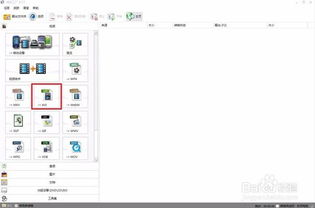
启动格式工厂4.2.0,主界面左侧按类别列出了所有功能。点击目标格式(例如“->MP4”),会弹出任务窗口。
第2步:输出配置
1. 在任务窗口中,点击“添加文件”或直接将文件拖入窗口。
2. 添加文件后,可以点击“输出配置”按钮。这里是核心设置区,您可以:
* 选择预设方案:软件内置了“高质量”、“小文件大小”、“手机平板”等多种预设,适合快速选择。
- 自定义参数:高级用户可以手动调整视频编码器、分辨率、比特率、帧率,以及音频的码率、采样率等。
- 可以设置输出文件夹的位置。
第3步:执行转换
1. 配置完成后,点击“确定”,回到主界面。您添加的任务会出现在中间的列表里。
2. 点击顶部工具栏的“开始”按钮(绿色三角),软件即开始转换。
3. 在下方“转换状态”栏可以查看进度。转换完成后,文件会自动保存到您设置的输出文件夹中。
三、 其他实用功能操作简述
- 视频合并:点击左侧“视频合并”功能,添加多个视频文件,可以调整顺序,然后进行输出配置并开始。
- 压缩视频:选择目标格式(如MP4)后,在“输出配置”中,通过降低分辨率、比特率等参数来实现压缩。使用“小文件大小”预设是一个快捷方法。
- 图片转换与批处理:选择图片目标格式(如->JPG),可以一次性添加多张图片,进行统一转换,高效便捷。
四、 使用技巧与注意事项
- 优先使用预设:如果不是专业需求,使用软件内置的“高质量”或设备专用预设,既能保证效果又简单快捷。
- 关注输出文件夹:转换前务必确认输出路径,避免转换后找不到文件。
- 避免过度压缩:过度降低视频比特率或分辨率会导致画质严重损失,需在文件大小与质量间找到平衡。
- 软件来源:请务必从格式工厂官网或可信渠道下载,避免安装捆绑了恶意软件的版本。
格式工厂4.2.0以其免费、全面、易用的特点,满足了绝大多数普通用户和轻度专业用户的格式处理需求。掌握以上基本操作,您就能轻松应对日常学习、工作和娱乐中的多媒体格式转换问题。
如若转载,请注明出处:http://www.cz8cz.com/product/18.html
更新时间:2026-10-11 19:50:17