如何将MPG文件转换为MP3格式 精选应用软件指南
在日常的音频处理中,有时我们需要将包含音频的MPG(或MPEG)视频文件转换为更通用的MP3音频格式,以便在音乐播放器、手机或其他设备上播放,或用于提取视频中的背景音乐、对话等。MPG文件通常是一种视频容器格式,而MP3是一种纯音频压缩格式。转换过程实质上是提取MPG文件中的音轨并重新编码为MP3。以下是一些常用且高效的应用软件及操作步骤,帮助您轻松完成转换。
一、 使用专业多媒体转换软件
这类软件功能全面,支持大量格式,转换质量高,通常还提供音频参数调整功能。
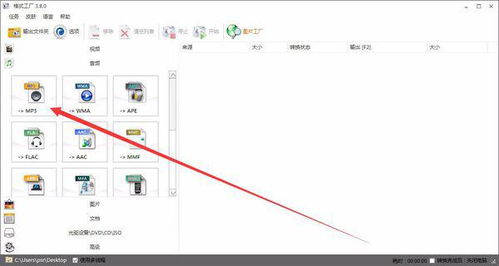
- 格式工厂 (Format Factory)
- 特点:免费、界面直观、支持格式极多,非常适合初学者。
- 操作步骤:
- 下载并安装格式工厂。
- 打开软件,在左侧选择“音频”分类下的“->MP3”。
- 点击“添加文件”,选择您的MPG文件。
- 点击“确定”返回主界面,然后点击上方的“开始”按钮即可开始转换。
- 转换完成后,文件默认保存在输出文件夹中。
- HandBrake
- 特点:开源免费、功能强大,虽然主要针对视频转码,但可以方便地提取并转换音频。
- 操作步骤:
- 安装并打开HandBrake。
- 点击“打开源文件”,载入您的MPG视频。
- 在“摘要”标签页的“格式”下拉菜单中,选择“MP3”。
- 在“音频”标签页,可以设置音轨、编解码器(选择MP3)、比特率等参数。
- 指定输出路径,点击“开始编码”。
- Freemake Video Converter
- 特点:免费、简单易用,支持直接拖拽文件,一键转换到多种设备预设。
- 操作步骤:
- 安装并运行软件。
- 点击“+视频”按钮或直接将MPG文件拖入窗口。
- 点击底部音频格式栏中的“MP3”图标。
- 在弹出窗口中可调整质量,然后点击“转换”即可。
二、 使用在线转换工具
如果您只是偶尔转换一两个文件,不希望安装软件,在线工具是便捷的选择。但需注意文件大小限制和上传隐私问题。
- Online-Convert.com 或 Zamzar
- 特点:直接在浏览器中使用,支持多种格式。
- 操作步骤(以Online-Convert为例):
- 访问对应网站,选择“视频转换器”或“音频转换器”类别下的“转换为MP3”。
- 点击“选择文件”上传您的MPG文件。
- 根据需要调整音频参数(如比特率)。
- 点击“开始转换”,处理完成后下载MP3文件。
三、 使用专业的音频编辑软件
这类软件适合需要对音频进行精细编辑(如剪辑、降噪、混音)的用户。
- Audacity
- 特点:免费、开源、功能强大的专业音频编辑软件。
- 操作步骤:
- 安装Audacity,并额外安装FFmpeg库(以便导入MPG等视频文件)。安装时勾选相应选项或单独下载。
- 打开Audacity,点击“文件”->“打开”,导入您的MPG文件。软件会自动提取音频波形。
- 进行编辑(如不需要可跳过)。
- 点击“文件”->“导出”->“导出为MP3”,设置质量参数后保存。
- Adobe Audition
- 特点:功能极其专业的商业软件,适合高级用户。
- 操作步骤:
- 打开Audition,点击“文件”->“打开”,选择MPG文件。
- 音频文件会被导入到编辑器中进行处理。
- 点击“文件”->“另存为”,在格式中选择“MP3 Audio”,设置参数后保存。
四、 快速系统内置方法(以Windows为例)
对于Windows 10/11用户,有一个隐藏的快速方法:
- 将MPG文件的后缀名直接重命名为“.mp3”。
- 系统会提示更改可能导致文件不可用,点击“是”。
- 注意:此方法并非真正的编码转换,只是改变了文件的“标识”。它能否成功播放完全取决于您的播放器是否支持MPG容器中的音频编码格式(如MPEG Layer II Audio)。成功率不高,且可能遇到兼容性问题,仅作为应急尝试,不推荐作为常规方法。
与建议
- 追求简单快捷:推荐使用格式工厂或Freemake Video Converter。
- 希望在线解决:选择Zamzar或Online-Convert。
- 需要进行音频编辑:Audacity是最佳免费选择。
- 专业高质量转换:HandBrake或Adobe Audition能提供更精细的控制。
在转换前,建议确认MPG文件中的原始音频编码格式,并选择合适的MP3比特率(通常128-320 kbps,比特率越高音质越好但文件越大),以在音质和文件大小间取得平衡。通过以上任一方法,您都能轻松地将MPG视频中的音频提取并转换为通用的MP3格式。
如若转载,请注明出处:http://www.cz8cz.com/product/15.html
更新时间:2026-10-11 13:55:12